[튜토리얼] 디센트(Descent) X10: 대여 모드 설정 및 사용 방법
Garmin Korea
▶️ 검색 키워드 Garmin Descent X10 대여 모드, Descent X10 대여 설정, Garmin 다이빙 컴퓨터 대여, Descent X10 매장 관리자, Garmin Dive 앱 페어링 ▶️ 영상 설명 Garmin Descent X10 다이빙 컴퓨터에서 대여 모드를 설정하고 사용하는 방법을 알아보세요. 관리자 암호 생성, 다이빙 설정 및 렌탈 사용자 권한 구성, 다이빙 매장 정보 추가, 장치 간 대여 설정 전송 방법을 안내합니다. 대여 세션을 시작하고 종료하는 방법, 렌탈 사용자의 스마트폰을 페어링하는 방법, QR 코드를 사용해 다이빙 기록을 내보내는 방법, 장치 반납 전에 렌탈 사용자 데이터를 삭제하는 방법도 확인할 수 있습니다. ▶️ 대상 시청자 다이빙 전문점 운영자 및 관리자 Garmin Descent X10 여러 대를 관리하는 담당자 대여용 다이빙 컴퓨터를 준비하는 직원 대여용 다이빙 설정을 관리하는 강사 다이빙 기록을 저장하거나 내보내려는 렌탈 사용자 ▶️ 영상에서 다루는 내용 00:00 Garmin Descent X10 대여 모드 소개 00:07 대여 모드 사용을 위한 준비 사항 00:13 대여 모드 설정 열기 00:55 대여 장치 설정 01:23 관리자 암호 생성 및 확인 02:04 다이빙 설정 구성 02:22 대여 설정 메뉴 열기 02:41 기본 모드 또는 표준 모드 선택 03:12 변경 가능한 다이빙 설정 구성 03:46 장치 사용 통계 확인 04:04 다이빙 매장 이름 추가 04:38 대여 장치 라벨 지정 05:11 대여 모드 종료 05:27 장치 간 대여 설정 전송 06:48 대여 모드 대기 화면 열기 07:16 대여 세션 시작 07:35 렌탈 사용자의 스마트폰 페어링 08:26 앱 없이 다이빙 기록 확인 및 내보내기 09:24 렌탈 사용자 데이터 삭제 및 페어링된 스마트폰 연결 해제 09:59 대여 중 설정 변경 10:30 대여 세션 종료 10:38 설정 복원 및 렌탈 사용자 데이터 초기화 ▶️ 핵심 내용 Garmin Descent X10에서 대여 모드 활성화 관리자 권한 설정을 위한 암호 생성 대여용 다이빙 설정 구성 기본 모드와 표준 모드 선택 렌탈 사용자가 변경할 수 있는 설정 제어 장치의 누적 대여 사용 통계 확인 다이빙 매장 이름 및 장치 라벨 추가 다른 Descent X10으로 대여 설정 전송 대여 세션 시작 및 관리 렌탈 사용자의 스마트폰과 Garmin Dive 앱 페어링 QR 코드를 통한 다이빙 기록 내보내기 렌탈 사용자 데이터 삭제 및 대여 세션 종료 ▶️ 자주 묻는 질문(FAQ) Q1. 대여 모드를 설정하려면 무엇이 필요한가요? A1. Garmin Dive 앱이 설치된 지원 스마트폰과 Descent X10을 페어링해야 합니다. Q2. 기본 모드와 표준 모드는 어떻게 다른가요? A2. 기본 모드는 초보 다이버를 위한 모드로, 관리자가 렌탈 사용자가 변경할 수 있는 설정을 제한할 수 있습니다. 표준 모드는 다이빙 경험이 더 많은 사용자를 위한 모드로, 모든 기능을 사용할 수 있습니다. Q3. 대여 모드 설정을 다른 Descent X10으로 복사할 수 있나요? A3. 네. ‘대여 설정 전송(Transfer Rental Settings)’ 기능을 사용하면 한 Descent X10의 설정 구성을 다른 Descent X10으로 전송할 수 있습니다. Q4. 렌탈 사용자가 Garmin Dive 앱 없이도 다이빙 기록을 저장할 수 있나요? A4. 네. 렌탈 사용자는 다이빙 기록의 QR 코드를 표시한 다음, 지원되는 스마트폰 카메라로 스캔해 웹 브라우저에서 기록을 열 수 있습니다. Q5. 대여 세션이 종료되면 어떻게 되나요? A5. 대여 전에 사용하던 설정을 복원할 수 있으며, 이후 장치가 초기화되면서 조직 잔류 질소량, 다이빙 기록 및 해당하는 경우 렌탈 사용자의 페어링된 스마트폰 연결 정보가 삭제됩니다. ▶️ 관련 링크
More Descent X10 videos
 บทช่วยสอน - Descent X10: วิธีการตั้งค่าและการใช้งาน|เริ่มต้นการใช้งานGarmin Thailand · Wed, 25 Nov 2026
 Garmin Descent X10 vs Descent G2: Which Dive Watch Comes Out Ahead?Origyn · Mon, 23 Nov 2026
 [Tutorial] Descent X10: Getting Started Guide | From Initial Setup to Basic OperationsGarmin Japan · Mon, 23 Nov 2026
 【教學】Descent X10|Garmin潛水入門新選擇!亮點與新功能一次看Garmin Taiwan · Tue, 10 Nov 2026
 Garmin Descent X10 | How to Use Rental Mode | Garmin SupportGarmin Support · Fri, 06 Nov 2026
 Begin Your Dive Journey with Descent X10 | GarminGarmin
 Descent X10 | Essential Dive ComputerGarmin Training
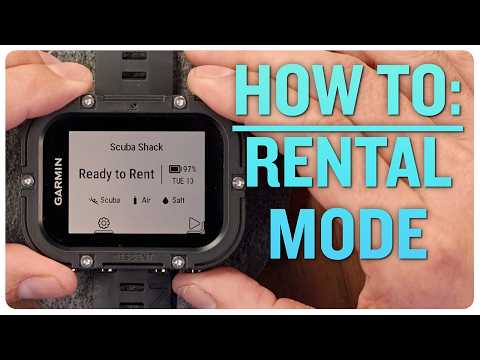 Descent X10 Rental Mode | Beyond the BasicsGarmin Training